Como particionar y formatear un disco para usarlo con linux (II)
April 01, 06 by serumaxHay un nuevo post sobre este tema que posiblemente quieras mirar .
Las consideraciones previas.
Lo primero es señalar que esta guía no pretende nada más que ser una referencia. Es decir, no esperen detalles minuciosos de todo el proceso de instalación.
Aproximadamente desde el 98 he instalado diferentes distros linux: RedHat, Mandrake, SuSe, Knoppix, Ubuntu… Todas han sido medianamente parecidas y con ninguna he tenido grandes problemas. Cuento aparte es Debian que, al ser la más geek de todas, tiene sus mañas. Sin embargo, debo reconocer que lo más complejo de instalar cualquier distro linux es el tema de las particiones y el sistema de ficheros. La segunda parte de esta guía, por tanto, estará centrada específicamente en eso e ignoraré el resto del proceso.
También dejo constancia que me baso en la instalación de Ubuntu en español y entiendo que difícilmente alguien puede meter la pata, pues la instalación de esta distro es tan o más fácil que la de Windows.
Supuestamente, según la primera parte de esta guía, tenemos un disco con una partición FAT/FAT32 para XP y aproximadamente 10 GB libres en el mismo, es decir, 10 GB sin particionar ni formatear. Este espacio será el que usaremos para instalar Ubuntu.
Introducimos el CD de instalación y reiniciamos. Seleccionamos el idioma (Español), ubicación geográfica, teclado y esperamos a que sea detectado el hadware y la configuración de red. Terminado eso, comienza el espectáculo.
Particionando Discos.
En mi caso* las opciones dadas fueron las siguientes:
Cambiar el tamaño IDE1 Partición #3 (hda3)
Borrar el disco completo Maestro IDE1 (hda)
Borrar el disco completo Maestro IDE1 (hdb)
Borrar disco completo y usar LVM IDE1 (hda)
Borrar disco completo y usar LVM IDE1 (hdb)
Editar Manualmente
(* tengo dos disco duros)
Realmente no estoy seguro, pero es muy probable que la primera opción sirva para lo mismo que expliqué en la primera parte de esta guía. Pero como eso ya esta resuelto con Bootit NG, ahora nos vamos a la opción que dice Editar Manualmente.
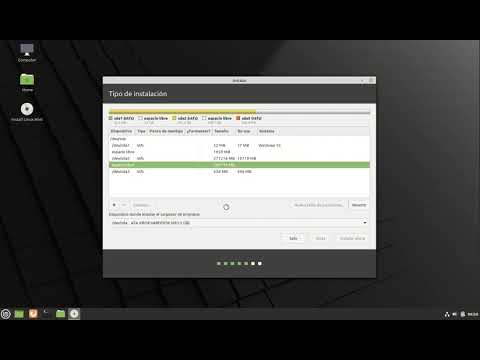
Aquí nos encontraremos con la siguiente leyenda:
Seleccione una partición para modificar sus valores (sistema de ficheros, puntos de montaje, etc.), el espacio libre para añadir una partición nueva o un dispositivo para inicializar la tabla de particiones.
Lo que haremos será lo segundo, pero lo haremos tres veces. Aunque antes no vendría nada de mal leerse la ayuda que está disponible en el menú. (5 minutos y contando…)
-Configurar RAID software
-Configurar el gestor lógico de particiones
-Particionado guiado
-Ayuda de particionado
-Leer Ayuda
Dependiendo de cuantos disco duros tengamos las opciones que se nos muestren podrían variar algo. En mi caso tengo:
Maestro IDE1 (hda) 20 GB ST3200413a
#1 Primaria 5.2 GB NTFS /media/hda1
#2 Primaria 98.7 MB ext2 /media/hda2
#3 Primaria 14.3 GB ext2 /media/hda3
#5 Lógica 394.8 MB Intercambio Intercambio
Pero lo normal sería que apareciera algo como esto
Maestro IDE1 (hda) 20 GB ST3200413a hda1
#1 Primaria 5.2 GB FAT32 /media/hda1
#2 Pri/log 14.8 GB Espacio Libre
Si tienen algo parecido, estamos bien. Dejo constancia que los Gigas deben ajustarlos a la capacidad de su disco.
Lo que sigue de aquí en adelante corre bajo vuestro propio riesgo, aunque no se preocupen tanto porque nada de lo que hagan será permanente hasta guarden todos los cambios en el LVM. Es decir, antes de guardar siempre pueden arrepentirse.
Insisto, dependiendo de la capacidad de su disco y de la cantidad de espacio que hayan dejado libre serán los valores que deberán ir aplicando caso a caso. Para la partición de intercambio además hay que considerar la cantidad de memoria RAM que tengan instalada. Así, si tienen 128 de RAM, lo ideal es que la partición de intercambio sea de 256, es decir el doble. No obstante, este valor nunca debe ser mayor de 1 Gb.
Por otra parte, la partición /boot, según entiendo, funcionará óptimamente con 32MB. Personalmente me reservo mis dudas y recomiendo al menos 64 MB. La razón es más o menos sencilla: en el boot se guarda una copia del gestor de arranque (Grub o Lilo) y la imagen del Kernel. No sé realmente cuanto pesa un Kernel, pero me imagino que los más nuevos ya no son tan pequeños como solían ser. Además Ubuntu instala dos imágenes de dos Kernel distintos, dando 4 opciones de arranque, dos por kernel. A eso hay que agregarle el hecho de que si más adelante deseas recompilar un nuevo Kernel, vas a necesitar otros pocos MBs.
Y finalmente el espacio que queda se lo asignas al sistema de ficheros principal o root. Posiblemente queden algunos cuantos bytes volando sueltos por ahí.
Llevando todo esto a la práctica lo que debemos hacer es crear tres puntos de montaje a partir del espacio libre seleccionado.
El primer punto de montaje será el swap
utilizar como: área de intercambio
Tamaño 256MB
Acto seguido, creamos la partición /boot con 64 MB
Utilizar como: Sistema de ficheros Ext2
Punto de montaje: / sistema de ficheros raíz
Tamaño 256MB
Y finalmente la partición para el root “/”
Utilizar como - Sistema de ficheros Ext2
Punto de montaje /
Una vez creados los tres puntos de montaje, seleccionamos la opción continuar y nos aparecerá una advertencia en donde se nos pedirá confirmar o guardar la configuración recién descrita. Si estamos seguros aceptamos y lo que queda solo será seleccionar los paquetes de programas que deseamos usar
Actualización:
Dejo dos links que servirán para afinar Ubuntu una vez instalado con algunas utilidades y programas, como Firefox 1.5, OpenOffice a la versión 2.0, etc. link 1 y link 2